

manual【XMEye】iPhone・Andoroidでネットワーク監視
各種設定方法はこちらから
デバイス別監視ソフト設定方法
install監視アプリのインストール
step 1
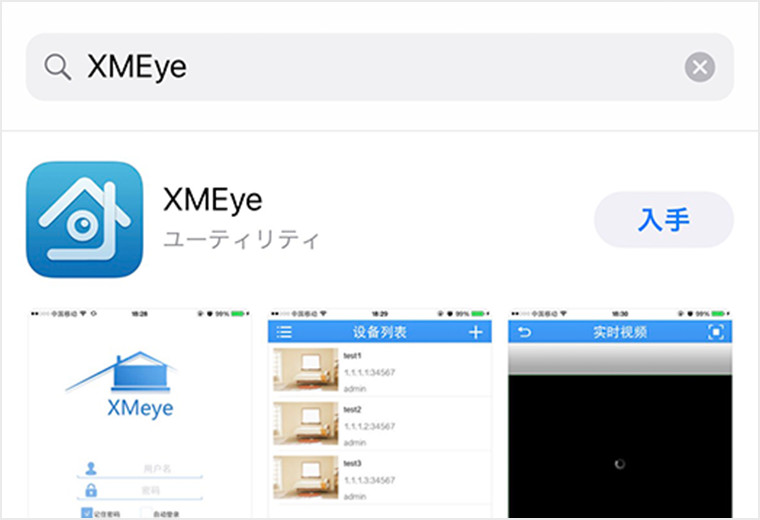
AppStoreまたはGooglePlayより「XMEye」をインストールします。
step 2
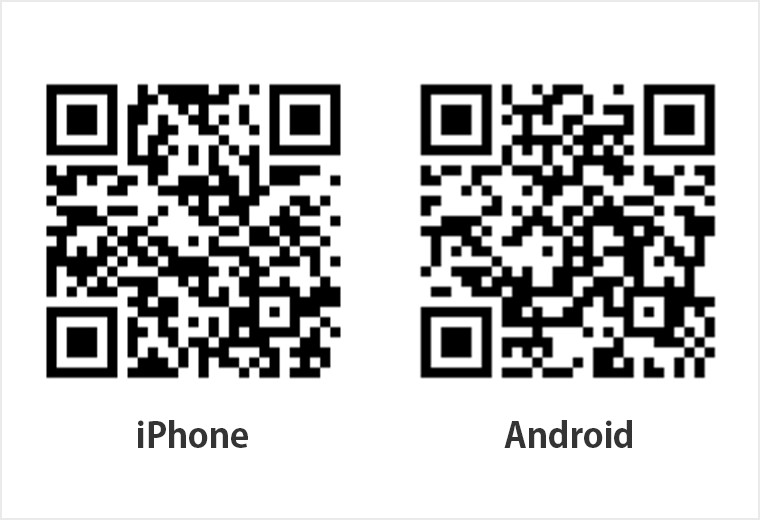
QRコードよりダウンロードページへアクセスする際は、上記QRコードをご使用ください。
deviceデバイスの登録
step 1
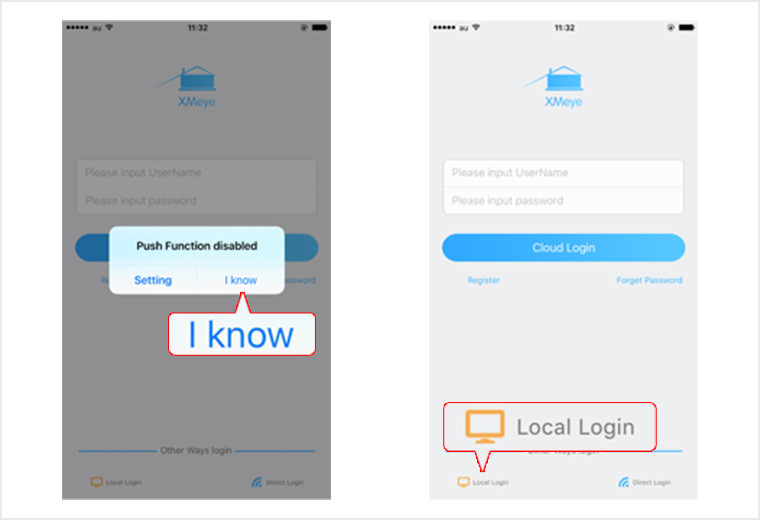
通知機能がオフの状態でXMEyeを起動すると、設定するか尋ねられます。設定せずに進む場合、I knowをタップし、Local Loginをタップします。
※設定する場合はSettingをタップします。
※設定画面では、XMEyeに対してカメラなどへのアクセス許可を行うことができます。
step 1
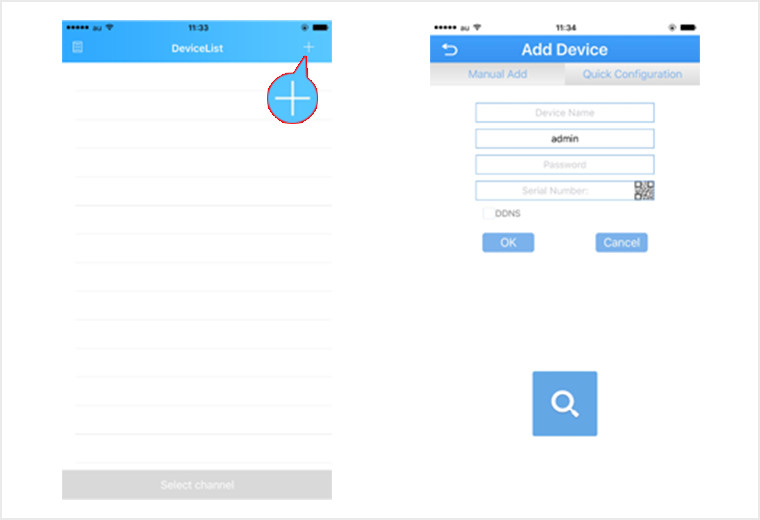
DeviceListの+をタップします。Device Nameに任意の名前、adminにレコーダーのユーザー名、Passwordにレコーダーのパスワード、Serial Numberにレコーダーのシリアル番号を入力し、OKをタップします。
※XMEyeに対してカメラのアクセス許可をしていると、シリアル番号をQRコードで読み取ることができます。
※DDNSを使ってネットワーク監視をする場合は、DDNSにチェックを入れ、Domain Nameにドメイン、Portにポート番号を入力します。
userユーザーの登録
step 1
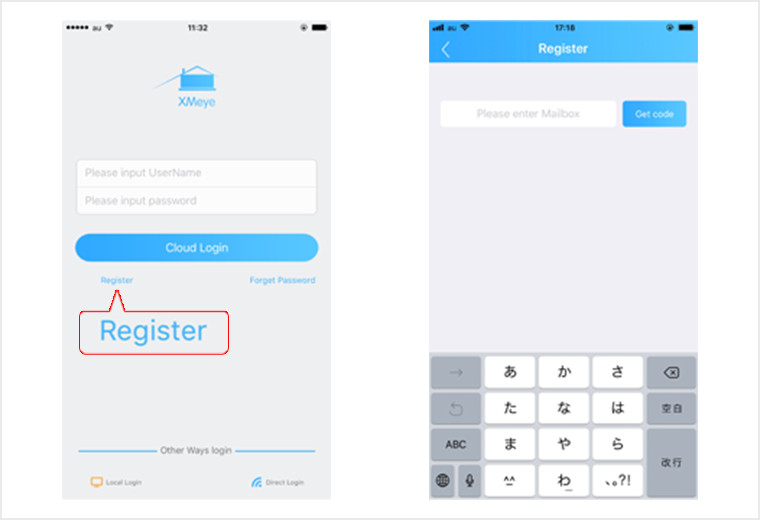
Registerをクリックします。メールアドレスを入力し、Get codeをタップします。
※ユーザーでのログインはUsername、Passwordを入力し、Cloud Loginをタップします。
※ユーザー情報は、PCブラウザのXMEyeと共有することができます。
step 2
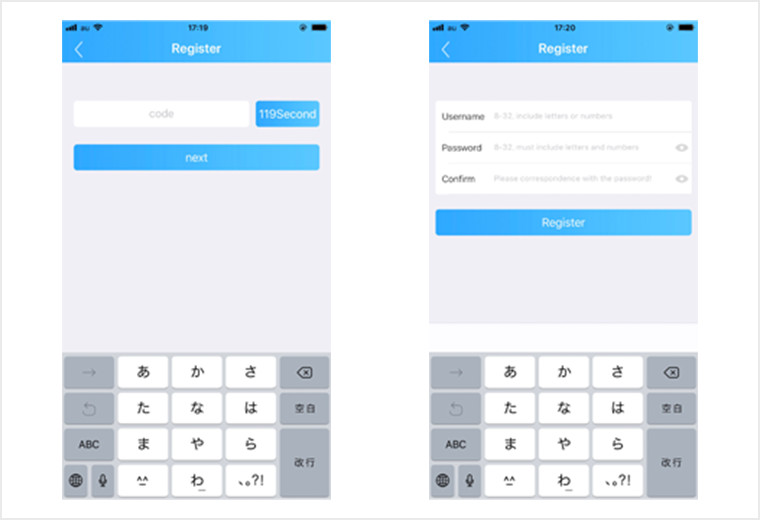
メールでcodeが届くので、それをcodeに入力し、nextをタップします。Usernameでユーザー名、Passwordでパスワードを作成します。Confirmはパスワード確認です。全て入力後、Registerをタップします。
※パスワードは、文字と数字を組み合わせて8~32文字で作成します。
how to操作方法
映像比率・画像の切り替え
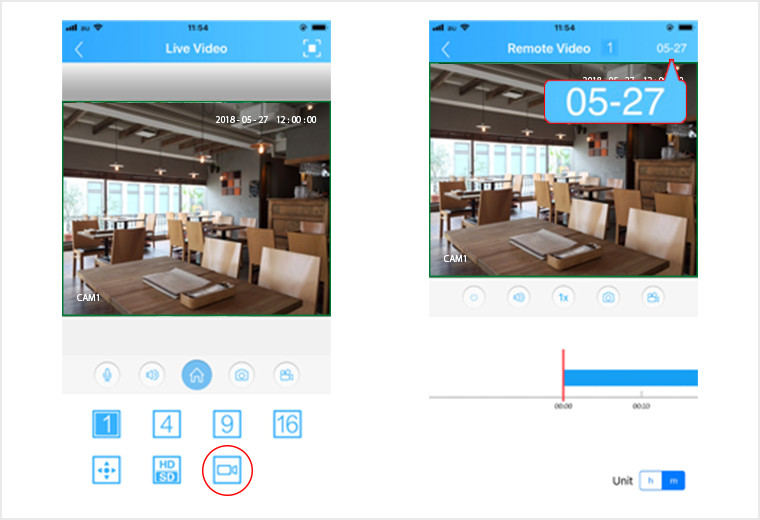
デバイス名をタップすると、チャンネルが展開されます。チャンネルをタップすると、映像が表示されます。複数のチャンネルを同時に確認する場合は、確認したいチャンネルをチェックし、Start Previewをタップします。
※デバイス名の横のカメラアイコンが青色のときはネットワーク監視ができる状態です。灰色のときはネットワーク監視ができない状態で、レコーダーの設定やインターネットの環境などを確認する必要があります。
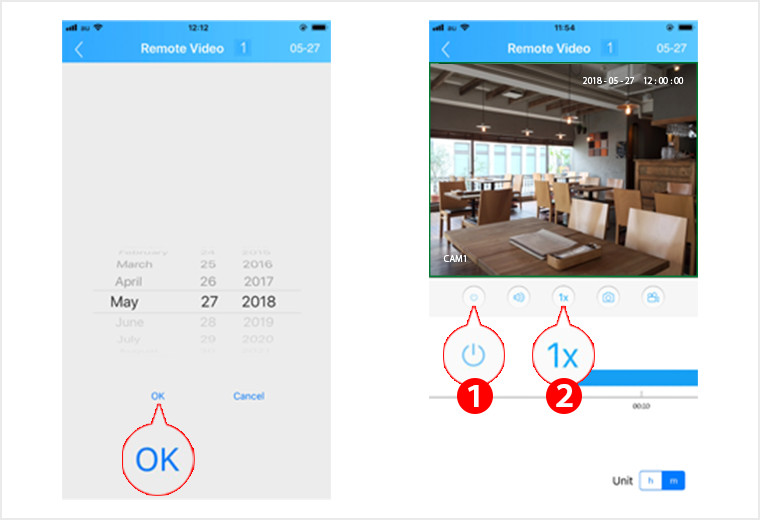
ダブルタップで全画面・分割表示を切り替えることができます。数字アイコンをタップすることでも全画面・分割表示の切り替えは可能です。
録画データの再生
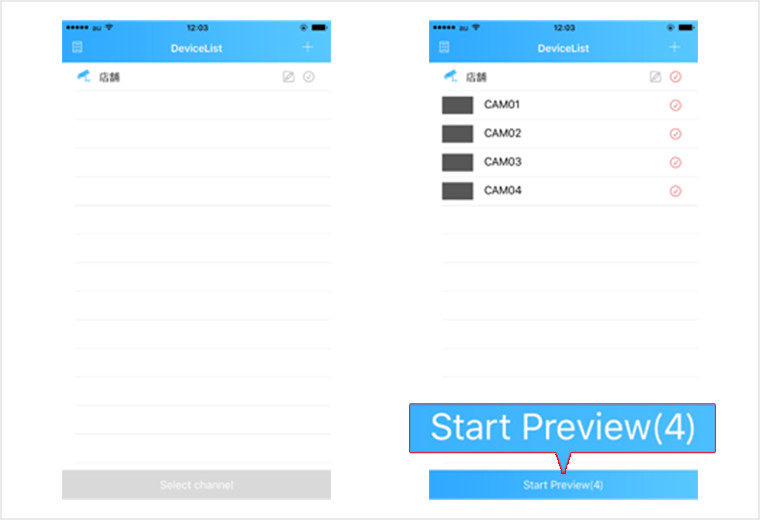
再生のアイコンをタップし、日付をタップします。
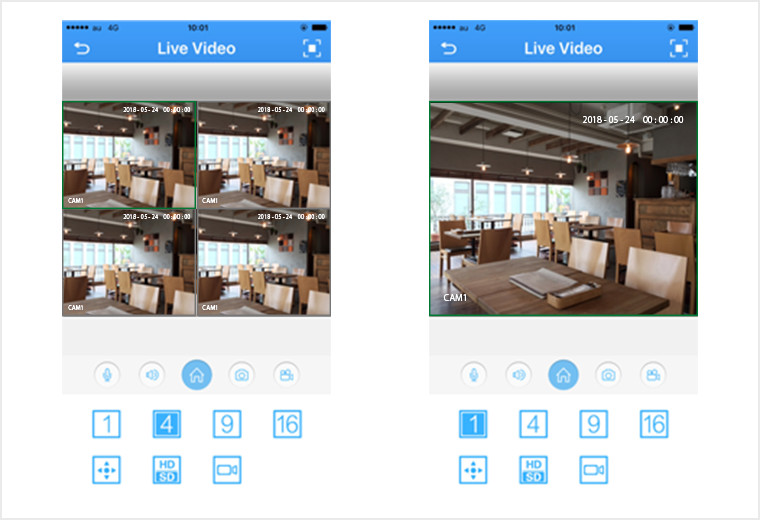
日付を選択し、OKをタップします。
① 再生・一時停止
② 倍速設定
ranking防犯カメラ人気ランキング
rank 1
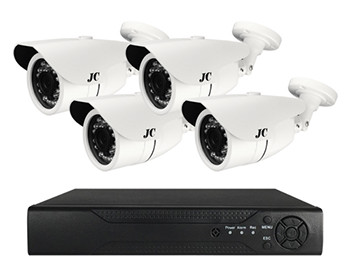
- 住宅向け
- 駐車場に
- 空巣対策
- 子供のいる家庭に
- 車上荒らし対策に
AHD200万画素
防水カメラ4台セット
53,800円
AHD200万画素防犯カメラ4台、レコーダー、電源、ケーブルのお得な格安セット販売!防水・防塵機能搭載だから屋外への設置もOK。さらに暗視機能搭載で暗闇でも撮影できます。
商品詳細をチェックrank 2
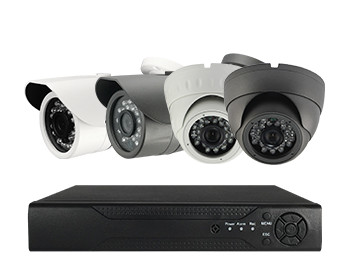
- マンション向け
- 事務所・店舗にも
- レジの金銭管理
- 万引き対策にも
AHD200万画素
防犯カメラ4台セット(カスタマイズ)
53,800円~
AHD200万画素防犯カメラ4台、レコーダー、電源、ケーブルのお得な格安セット販売!お好きなカメラを組み合わせることができるので、設置場所に合った防犯カメラ選びができます。
商品詳細をチェックrank 3
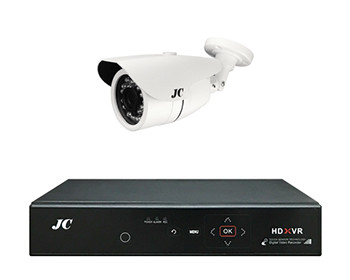
- 住宅向け
- 屋外対応
- 初心者
- 泥棒対策
AHD200万画素
防犯カメラセット
29,800円~
防犯カメラセットは1台からでも購入可能。レコーダーは嬉しいネットワーク機能付き。
商品詳細をチェックrank 4
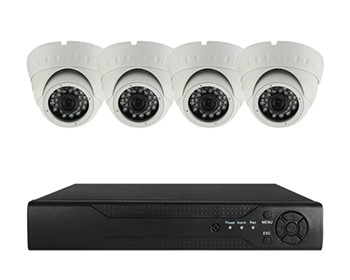
- 店舗向け
- 窃盗対策
- 商品管理
- 金銭管理
AHD200万画素
ドームカメラ4台セット
53,800円
屋内設置用のドームカメラ4台セットです。200万画素の鮮明な映像で監視できます。
商品詳細をチェックrank 5
- マンション向け
- 屋外対応
- 泥棒対策
AHD100万画素
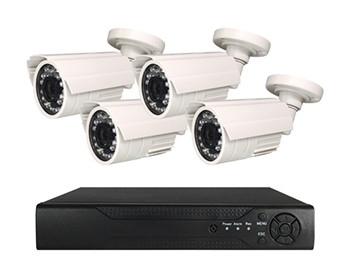
防水カメラ4台セット
44,800円
AHD100万画素防犯カメラの超格安セット販売。防水・防塵機能搭載で屋外にも設置できます。
商品詳細をチェック