



manual【CMS】PCソフトでネットワーク監視
各種設定方法はこちらから
デバイス別監視ソフト設定方法
install監視ソフトのインストール
step 1
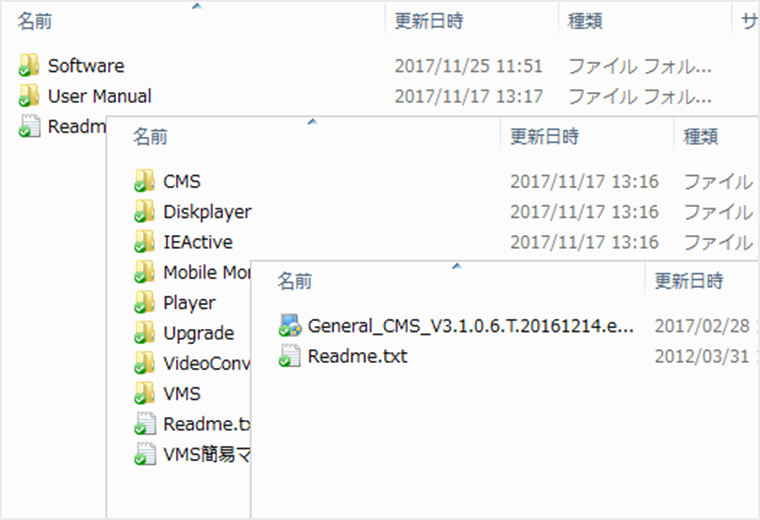
付属のCD-ROMを開き、Software→CMSの中のexeファイルを実行しCMSをインストールします。
step 2
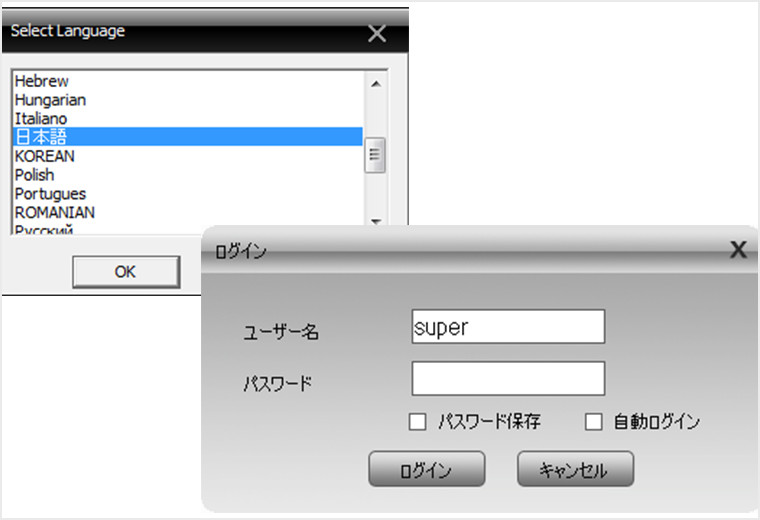
CMS初起動時に言語を選択することができます。初期設定は「ユーザー名:super、パスワード:なし」となっており、そのままログインをクリックします。
deviceデバイスの登録
step 1
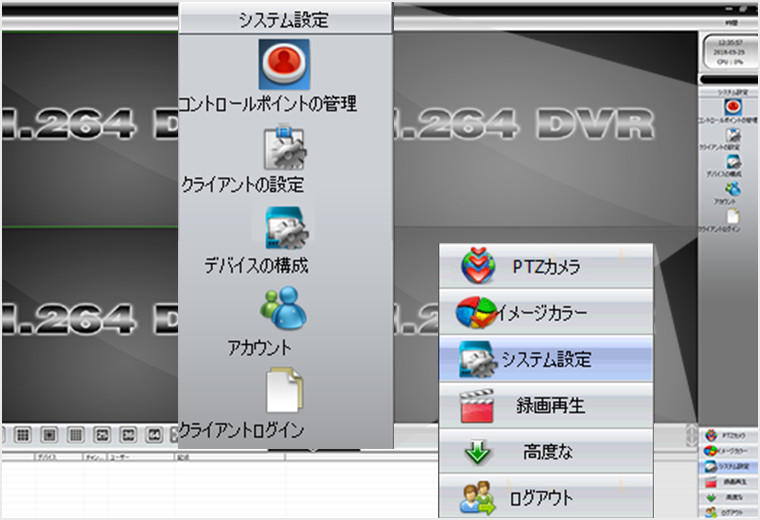
システム設定→コントロールポイントの管理の順にクリックします。
step 2
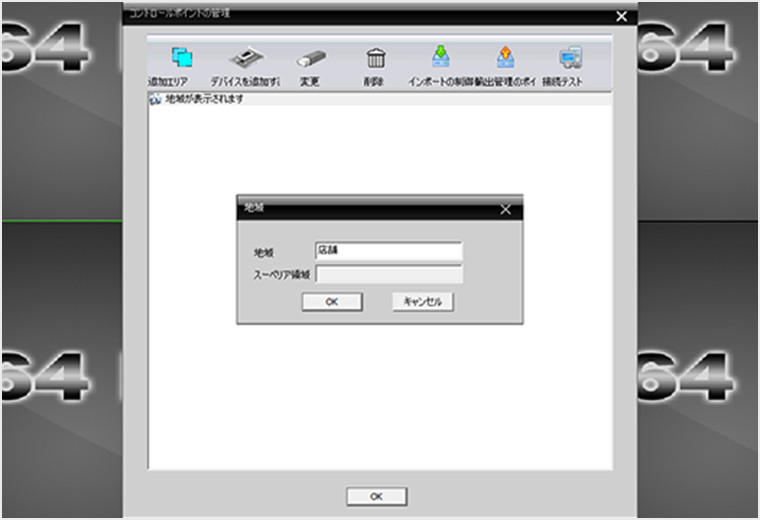
地域が表示されます→追加エリアの順にクリックします。地域の入力欄には任意の名称を入力し、OKをクリックします。(スーペリア領域は空白)
step 3
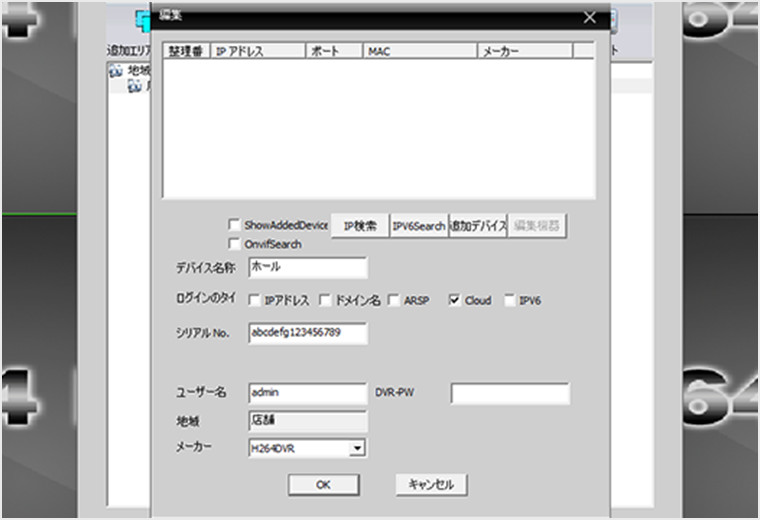
地域が表示されますの下部に追加エリアで登録した地域名が表示されるので、それをクリックし、デバイスを追加するをクリックします。
デバイス名称:任意で登録
ログインのタイプ:Cloudにチェック
シリアルNo.:レコーダーのシリアル番号
ユーザー名:レコーダーのユーザー名
DVR-PW:レコーダーのパスワード
以上を設定し、OKをクリックします。登録が終了すると、地域名の下部にデバイス名称が表示されます。さらにOKをクリックします。
step 4
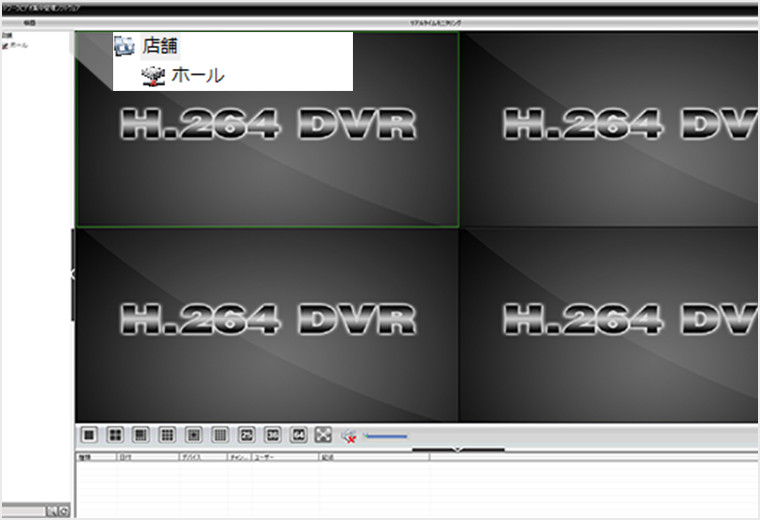
登録した地域・デバイス名称が表示されます。
how to操作方法
映像比率・画像の切り替え
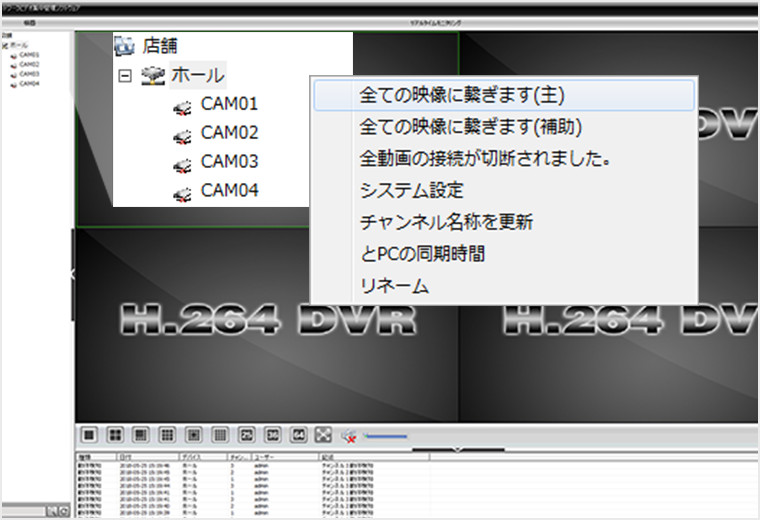
デバイスをダブルクリックすると、レコーダーのチャンネル数に応じてカメラが展開されます。展開後、デバイスを右クリックすると、動作設定等を選択できるので、全ての映像に繋ぎます(主)をクリックします。
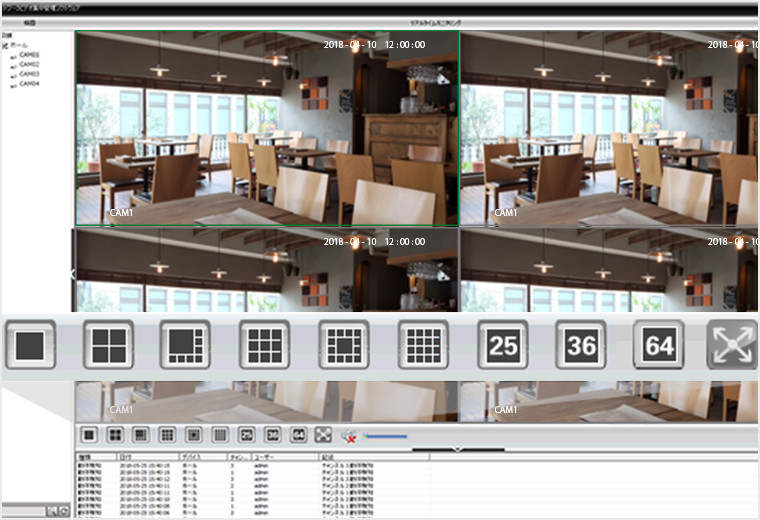
全画面表示したい映像をダブルクリックすると、全画面表示に切り替えることができます。もう一度ダブルクリックすると、分割表示に戻ります。表示切替は、アイコンのクリックでも行うことができます。
録画データの再生
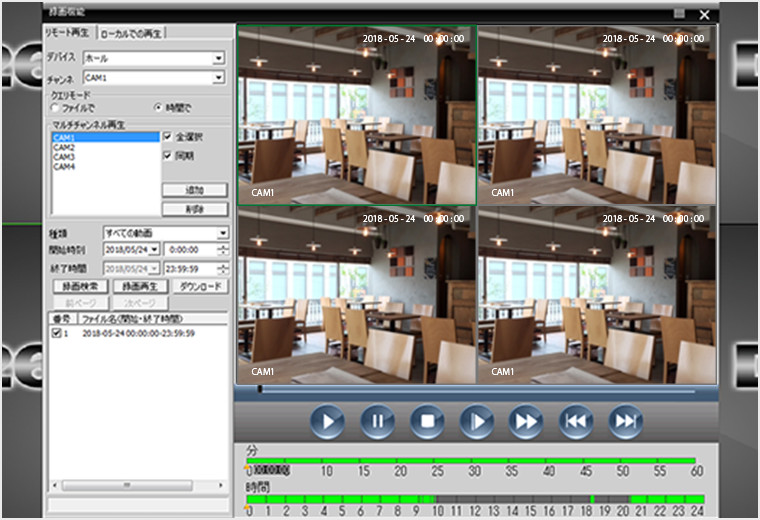
カメラを展開し、録画再生をクリックします。デバイス・チャンネルを選択し、クエリモードで時間でにチェックを入れます。1チャンネルづつ再生する場合は追加をクリック、全てのチャンネル(最大4ch)を再生する場合は全選択・同期にチェックを入れ、種類を選択し、開始時刻を設定して録画検索をクリックします。ファイル名が表示されたら番号にチェックを入れ、録画再生をクリックします。
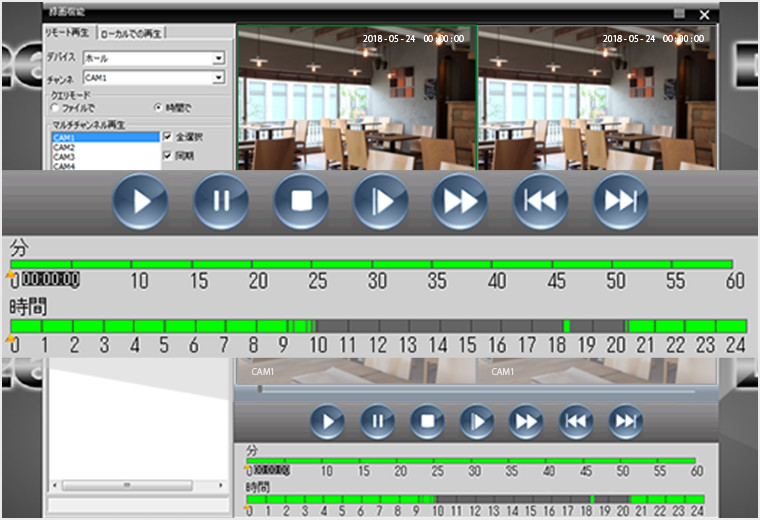
アイコンクリックで再生操作を行います。
左から順に再生・一時停止・停止・スロー再生・早送り。右の2つは使用しません。時間のマスをクリックすると、その時間帯の映像を再生します。録画データのある時間帯のマスは、緑で表示されます。
ダブルクリックで全画面・分割表示の切り替えができます。
ranking防犯カメラ人気ランキング
rank 1
- 住宅向け
- 駐車場に
- 空巣対策
- 子供のいる家庭に
- 車上荒らし対策に
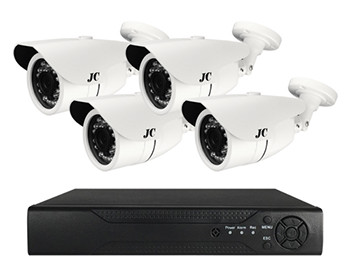
AHD200万画素
防水カメラ4台セット
53,800円
AHD200万画素防犯カメラ4台、レコーダー、電源、ケーブルのお得な格安セット販売!防水・防塵機能搭載だから屋外への設置もOK。さらに暗視機能搭載で暗闇でも撮影できます。
商品詳細をチェックrank 2
- マンション向け
- 事務所・店舗にも
- レジの金銭管理
- 万引き対策にも
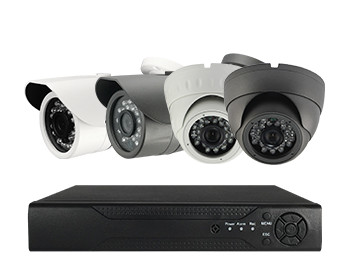
AHD200万画素
防犯カメラ4台セット(カスタマイズ)
53,800円~
AHD200万画素防犯カメラ4台、レコーダー、電源、ケーブルのお得な格安セット販売!お好きなカメラを組み合わせることができるので、設置場所に合った防犯カメラ選びができます。
商品詳細をチェックrank 3
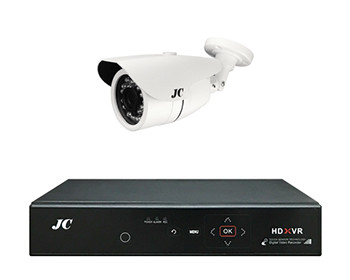
- 住宅向け
- 屋外対応
- 初心者
- 泥棒対策
AHD200万画素
防犯カメラセット
29,800円~
防犯カメラセットは1台からでも購入可能。レコーダーは嬉しいネットワーク機能付き。
商品詳細をチェックrank 4
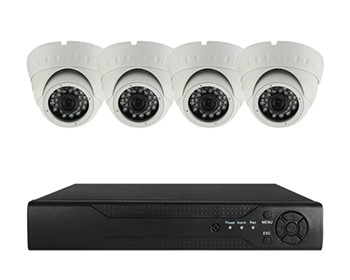
- 店舗向け
- 窃盗対策
- 商品管理
- 金銭管理
AHD200万画素
ドームカメラ4台セット
53,800円
屋内設置用のドームカメラ4台セットです。200万画素の鮮明な映像で監視できます。
商品詳細をチェックrank 5
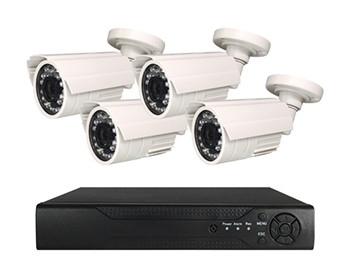
- マンション向け
- 屋外対応
- 泥棒対策
AHD100万画素
防水カメラ4台セット
44,800円
AHD100万画素防犯カメラの超格安セット販売。防水・防塵機能搭載で屋外にも設置できます。
商品詳細をチェック