



manual【XMEye】PCブラウザで簡単ネットワーク監視
各種設定方法はこちらから
デバイス別監視ソフト設定方法
install監視アプリのインストール
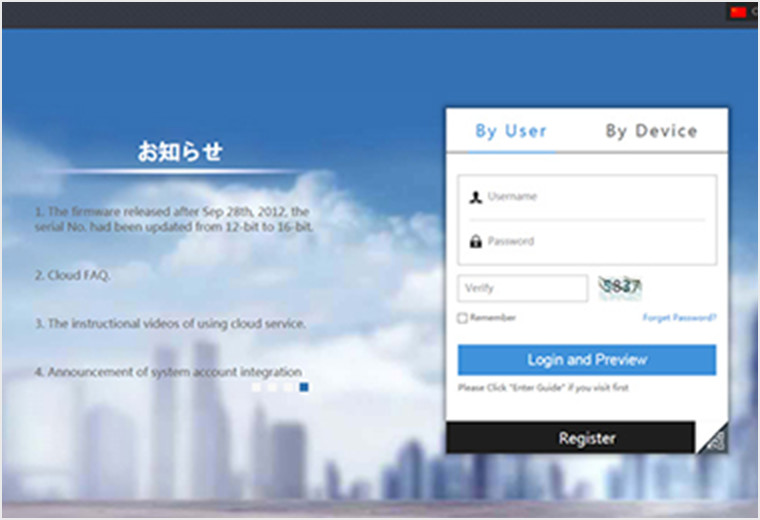
step 2
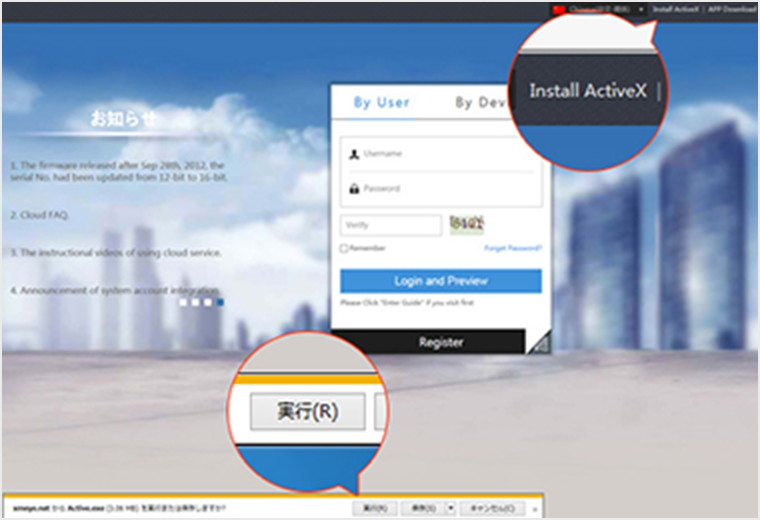
Install ActiveXをクリックし、Active.exeを実行することで監視アプリをインストールします。
step 3
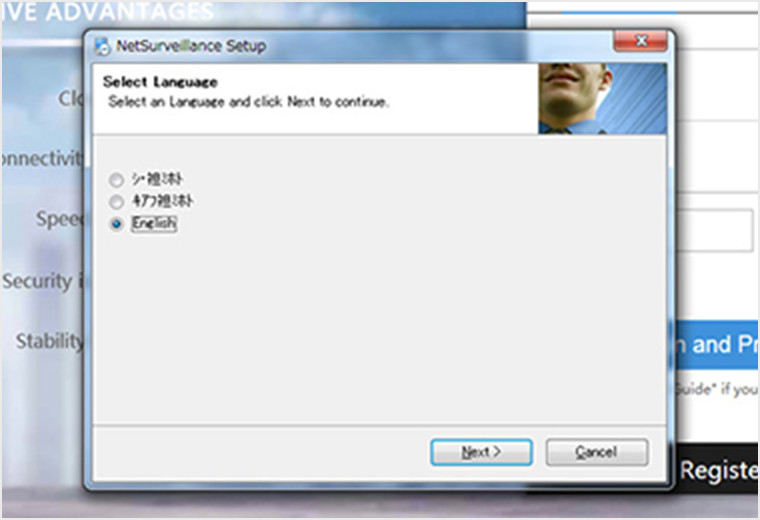
Englishにチェックを入れ、表示されるNextをクリックしていきます。
step 4
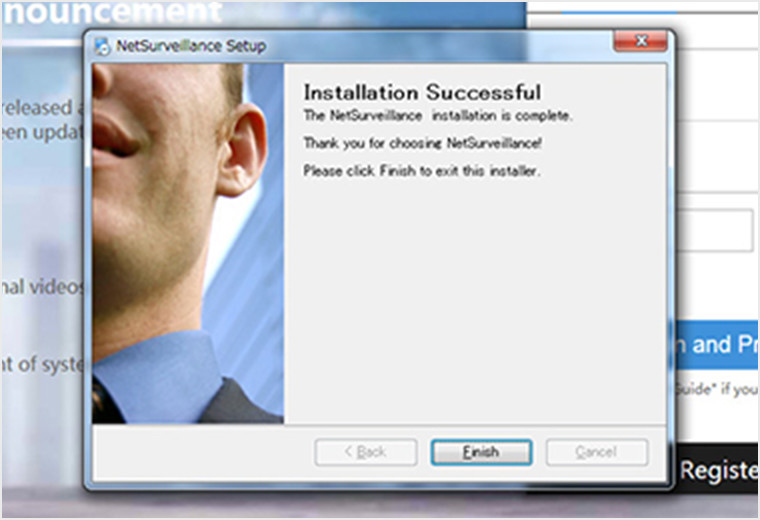
最後にFinishをクリックしてインストール完了です。
deviceデバイスの登録
step 1
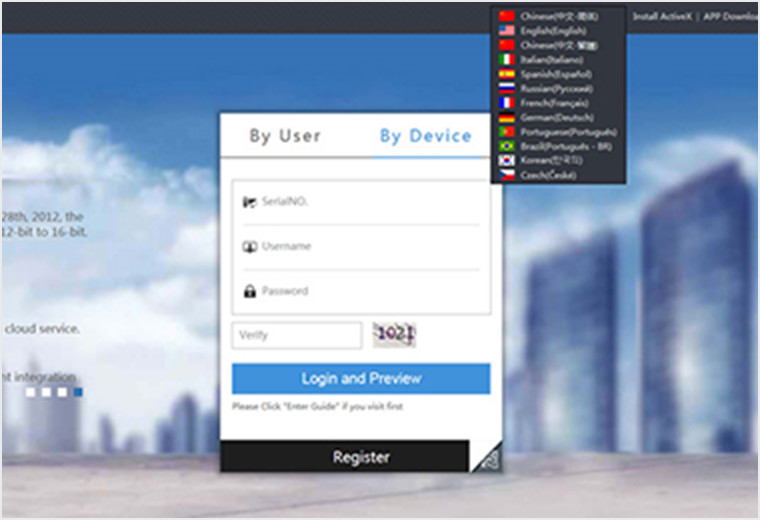
お好みの言語を選択し、By Deviceをクリックします。
※言語選択に日本語はございません。
step 1
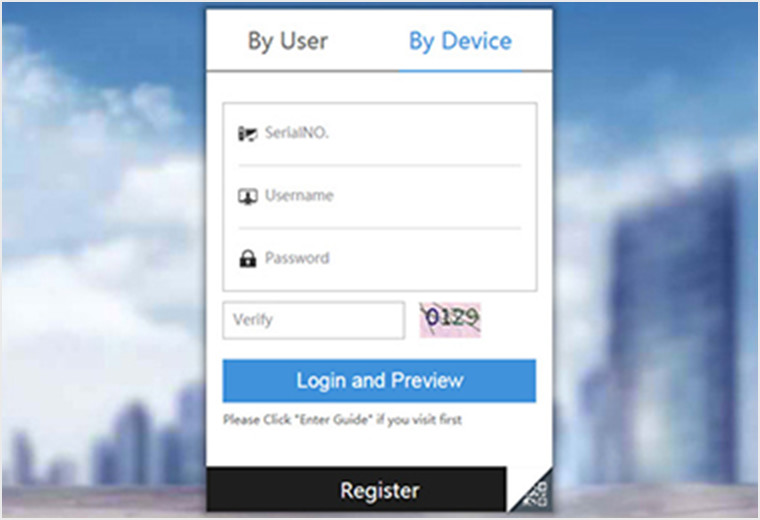
SerialNO.にレコーダーのシリアル番号、Usernameにレコーダーのユーザー名、Passwordにレコーダーのパスワード、Verifyには横に表示されている数字を入力し、Login and Previewをクリックします。
step 1
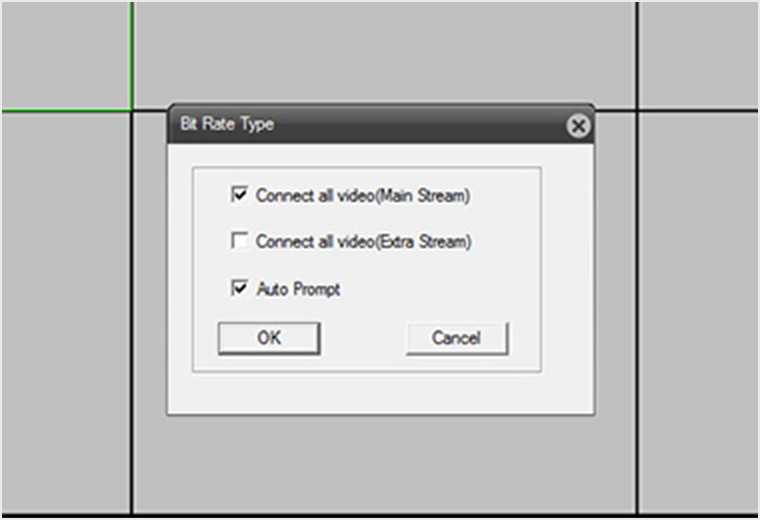
デバイス登録が成功すると画面が変わり、解像度を選択します。
1番目にチェックが入った状態でOKをクリックすると高解像度での監視、2番目にチェックが入った状態でOKをクリックすると、低解像度での監視になります。
step 1
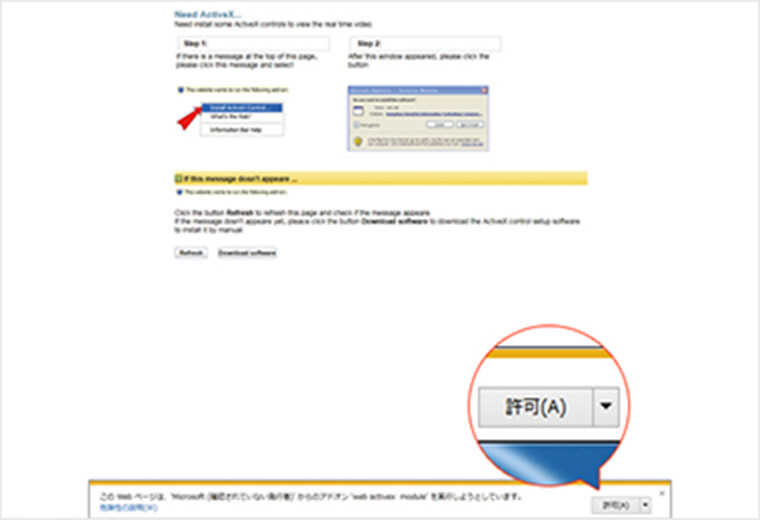
初めてxmeye.netでネットワーク監視をする場合は、アプリ実行の許可を聞かれるので、許可をクリックすることで監視を行うことができます。
この場合、再び登録画面からの操作となります。
userユーザーの登録
step 1
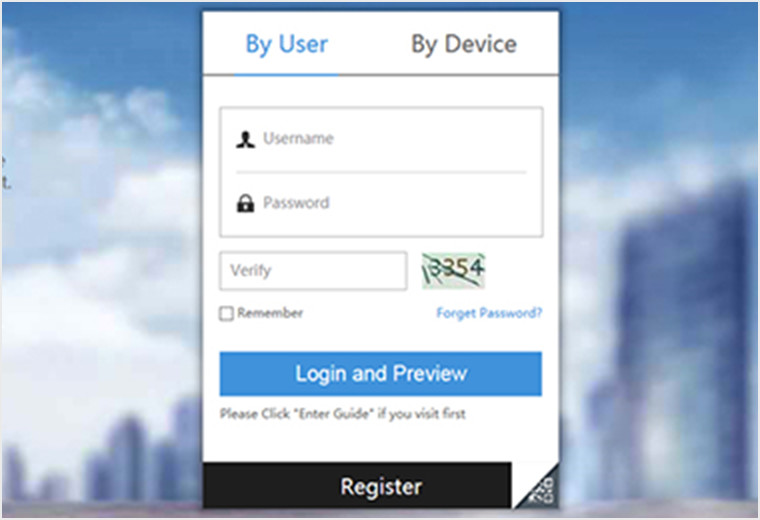
By Userをクリックし、Registerをクリックします。すでにユーザー登録を終えている場合は、Username、Password、Verify(横に表示されている数字)を入力し、Login and Previewをクリックします。
※ユーザー情報は、スマホアプリのXMEyeと共有することができます。
step 2
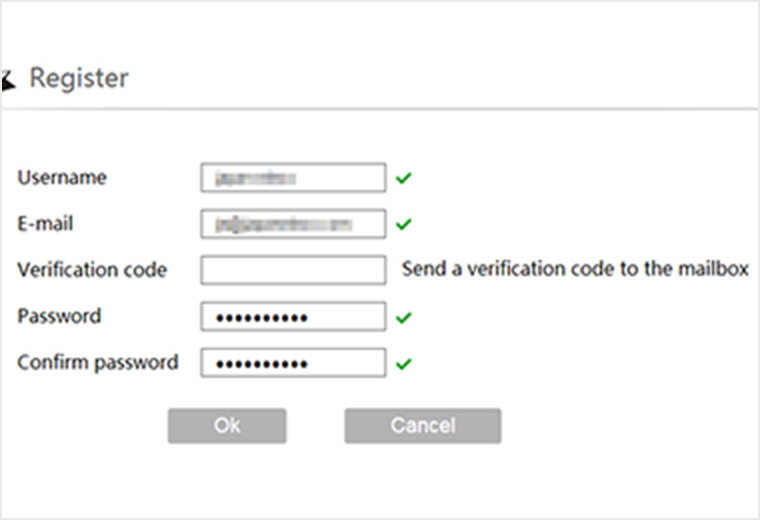
Username、E-mail、Password、Confirm password(パスワードの確認)を入力します。Send a verification code to the mailbox をクリックすると、E-mailに入力したアドレスにverify codeが届くので、それをVerification codeに入力し、Okをクリックします。※By Userのログインには、UsernameとPasswordを使用します(PC・スマホ共通)。
step 3
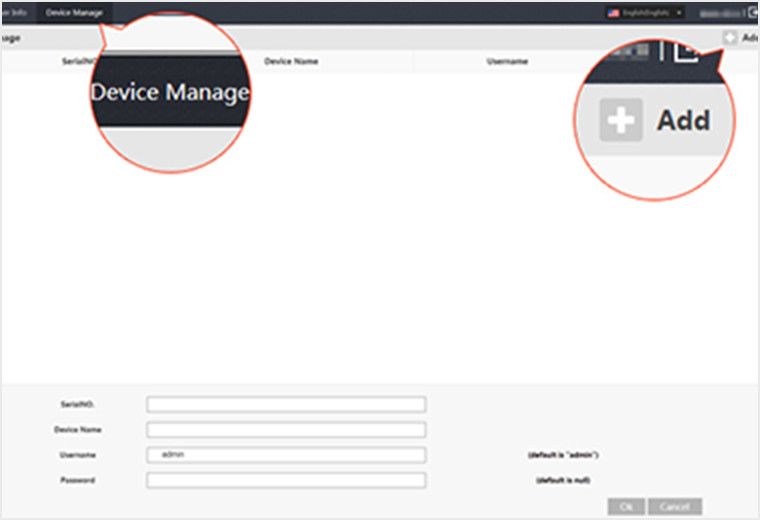
Device Manageをクリックし、+Addをクリックします。SerialNO.にレコーダーのシリアル番号、Device Nameに任意の名前、Usernameにレコーダーのユーザー名、Passwordにレコーダーのパスワードを入力し、Okをクリックします。
step 4
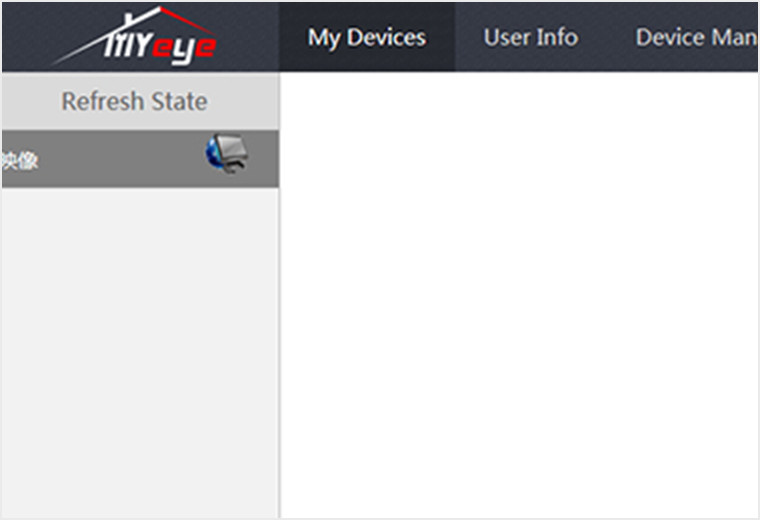
My Device、Refresh State、Device Name(映像)の順にクリックします。Device Nameには③で設定したものが表示されます。
step 5
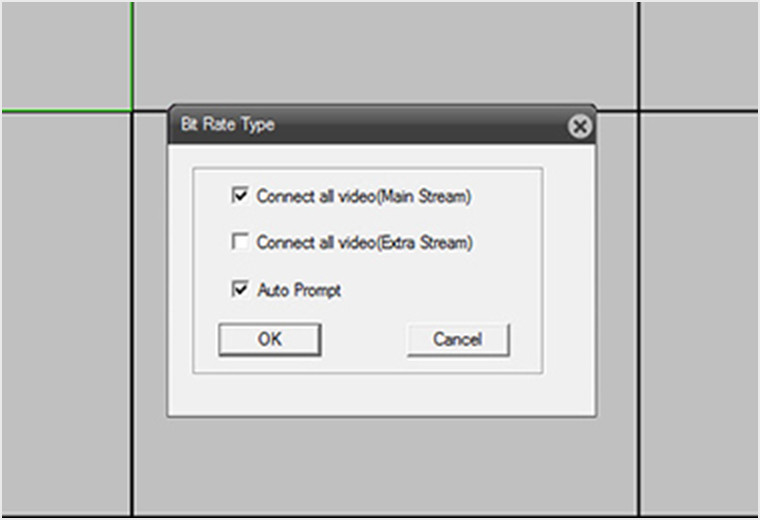
解像度を選択します。
1番目にチェックが入った状態でOKをクリックすると高解像度での監視、2番目にチェックが入った状態でOKをクリックすると、低解像度での監視になります。
step 6
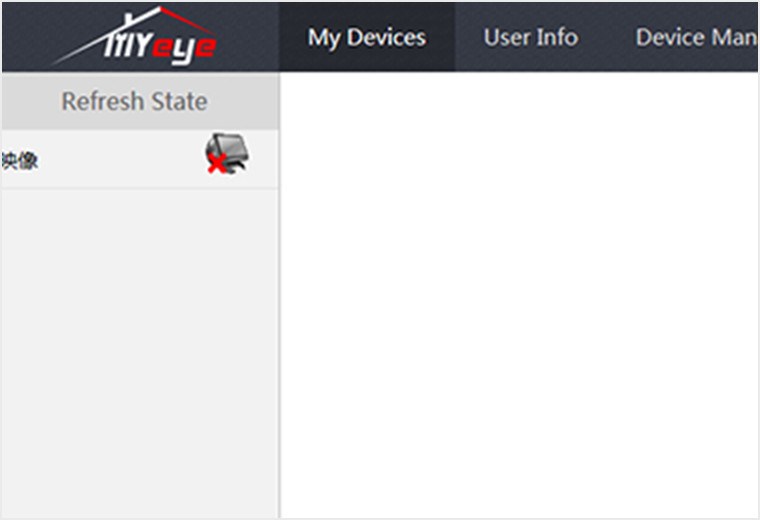
Device Name(映像)のモニターアイコンに×が表示されていると、映像を表示することができません。PC・レコーダーのインターネット環境、もしくはレコーダーのネットワーク設定を確認してください。※XMEyeがメンテナンスを行っている場合は、終了するまでネットワーク監視ができません。
how to操作方法
映像比率・画像の切り替え
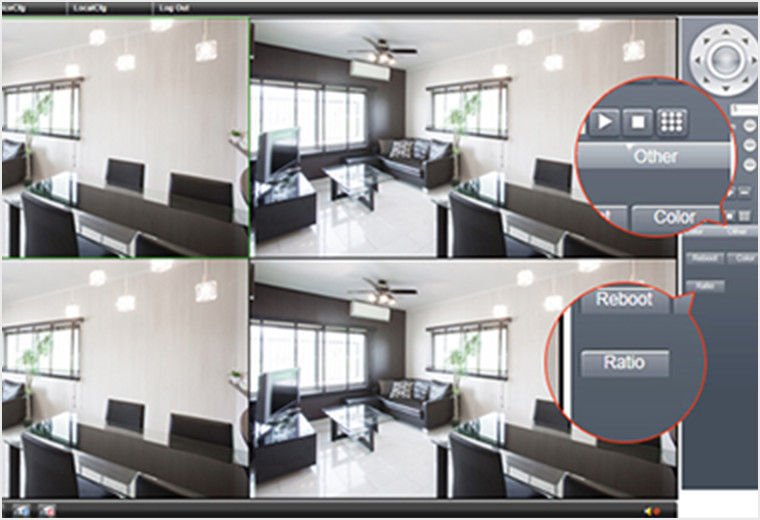
Other、Ratioと順にクリックし、映像の比率を4:3から16:9に変更します。※映像の比率を元に戻す場合は、もう一度Ratioをクリックします。
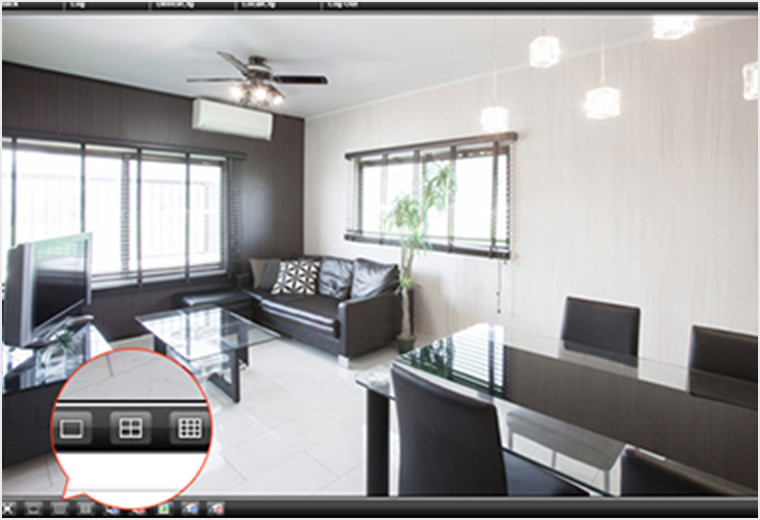
全画面表示したい映像をダブルクリックすると、全画面表示に切り替えることができます。もう一度ダブルクリックすると、分割表示に戻ります。表示切替は、アイコンのクリックで行うこともできます。レコーダーに応じた分割表示が可能です。
録画データの再生
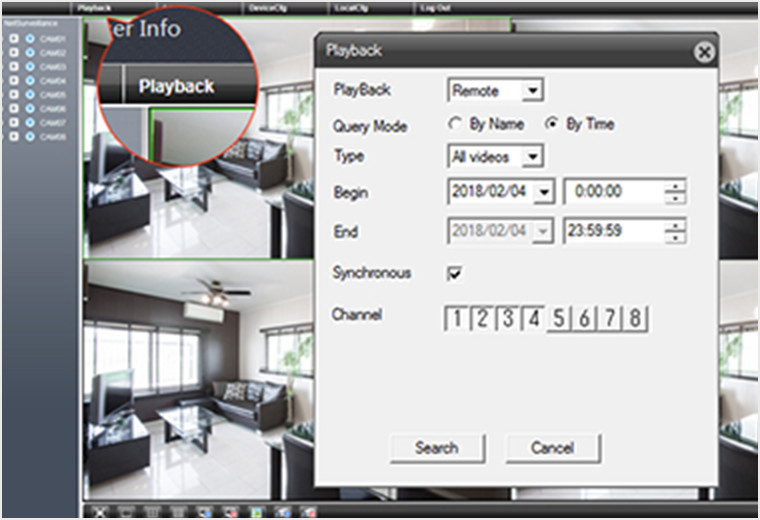
Playbackをクリックします。PlayBack:Remote、Query Mode:By Time、Type:All videosと選択します。Beginに再生を開始する日付・時間を設定し、Endに終了する時間を設定します。Synchronousにチェックを入れ、Channelで再生を行うチャンネル(複数可)をクリックし、Searchをクリックします。
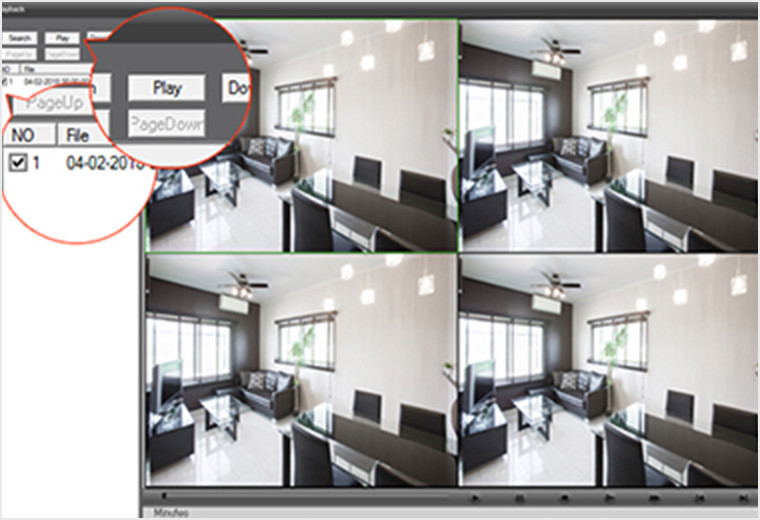
NOにチェックを入れ、Playをクリックします。ダブルクリックで全画面・分割表示の切替ができます。
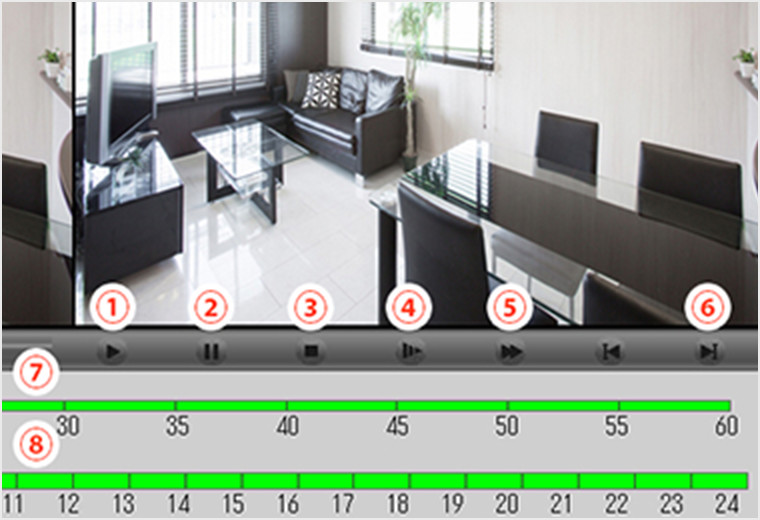
アイコン説明 ①再生 ②一時停止 ③停止 ④スロー再生 ⑤早送り ⑥コマ送り ⑦分(60分)⑧時間(24時間)
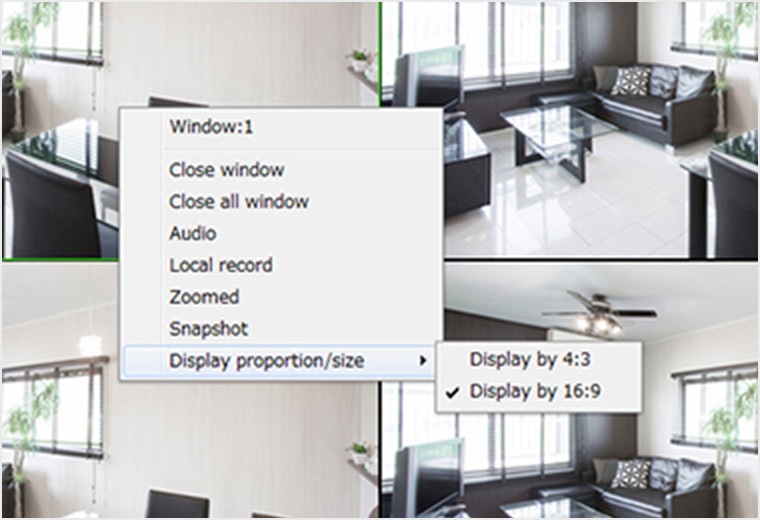
再生画面でも映像の比率変更ができます。右クリック→Display proportion/sizeで4:3、16:9を選択できます。
ranking防犯カメラ人気ランキング
rank 1
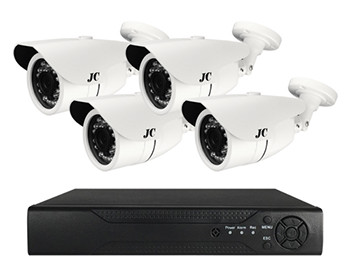
- 住宅向け
- 駐車場に
- 空巣対策
- 子供のいる家庭に
- 車上荒らし対策に
AHD200万画素
防水カメラ4台セット
53,800円
AHD200万画素防犯カメラ4台、レコーダー、電源、ケーブルのお得な格安セット販売!防水・防塵機能搭載だから屋外への設置もOK。さらに暗視機能搭載で暗闇でも撮影できます。
商品詳細をチェックrank 2
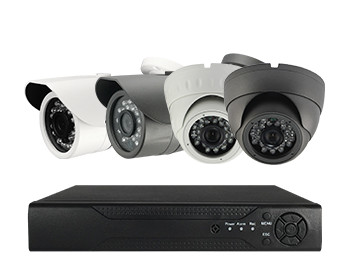
- マンション向け
- 事務所・店舗にも
- レジの金銭管理
- 万引き対策にも
AHD200万画素
防犯カメラ4台セット(カスタマイズ)
53,800円~
AHD200万画素防犯カメラ4台、レコーダー、電源、ケーブルのお得な格安セット販売!お好きなカメラを組み合わせることができるので、設置場所に合った防犯カメラ選びができます。
商品詳細をチェックrank 3
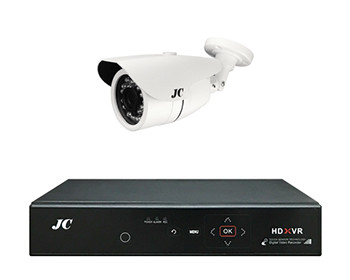
- 住宅向け
- 屋外対応
- 初心者
- 泥棒対策
AHD200万画素
防犯カメラセット
29,800円~
防犯カメラセットは1台からでも購入可能。レコーダーは嬉しいネットワーク機能付き。
商品詳細をチェックrank 4
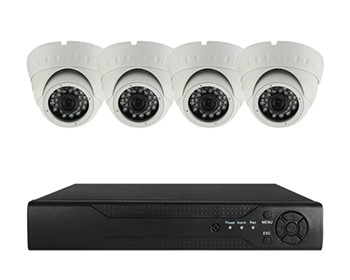
- 店舗向け
- 窃盗対策
- 商品管理
- 金銭管理
AHD200万画素
ドームカメラ4台セット
53,800円
屋内設置用のドームカメラ4台セットです。200万画素の鮮明な映像で監視できます。
商品詳細をチェックrank 5
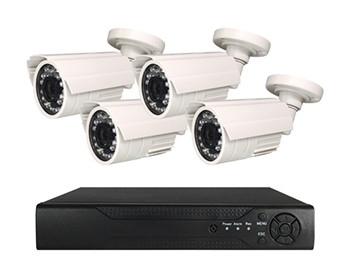
- マンション向け
- 屋外対応
- 泥棒対策
AHD100万画素
防水カメラ4台セット
44,800円
AHD100万画素防犯カメラの超格安セット販売。防水・防塵機能搭載で屋外にも設置できます。
商品詳細をチェック